
Garmin GPX를 내보내 지도 아트로 만드는 방법
Garmin Connect에서 달리기, 라이딩, 하이킹, 레이스 경로를 내보낸 뒤 Cartosketch로 정확한 GPX 트랙을 인쇄용 AI 경로 아트로 만듭니다.
이 글의 모든 이미지는 Cartosketch로 생성되었습니다 — 실제 Mapbox 지형과 GPS 경로를 재해석하는 AI 도구입니다.
Garmin에는 이미 기억하고 싶은 경로가 있습니다. 완주한 마라톤, 훈련한 업힐, 계속 이야기하게 되는 라이딩까지요. GPX를 내보내 Cartosketch에 업로드하면 그 정확한 선이 액자에 넣을 수 있는 경로 포스터가 됩니다.
1. Garmin Connect에서 GPX 내보내기
가장 안정적인 방법은 웹 Garmin Connect를 사용하는 것입니다. 보존하려는 활동이나 코스를 열고, 내보내기 또는 설정 메뉴에서 GPX 옵션을 선택합니다. Garmin 인터페이스는 시간이 지나며 바뀔 수 있으니 메뉴 이름은 유연하게 보세요. 필요한 파일은 .gpx로 끝납니다.
Garmin이 여러 형식을 제공한다면 Cartosketch에는 GPX를 선택하세요. FIT도 지원하지만 GPX가 확인, 공유, 보관에 더 쉽습니다.
2. 업로드 전에 파일 확인하기
GPX는 벽에 걸고 싶은 경로를 나타내야 합니다. 깔끔한 레이스나 라이딩 파일은 보통 그대로 좋습니다. 활동에 워밍업 랩, 잘못된 GPS 포인트, 결승 후 긴 도보 구간이 있다면 내보내기 전에 경로 편집기에서 잘라내세요.
선물 포스터라면 공식 레이스 코스 GPX나 완주한 사람의 깨끗한 활동 파일이 좋은 출처입니다.
3. Cartosketch에 업로드하기
Cartosketch를 열고 New Route를 선택한 다음 GPX를 드롭합니다. Cartosketch는 정확한 경로를 Mapbox 캔버스에 렌더링하고 거리와 고도를 읽은 뒤 통계 카드를 준비합니다. AI는 프롬프트로 모양을 추측하지 않고 이미 렌더링된 경로를 다시 스타일링합니다.
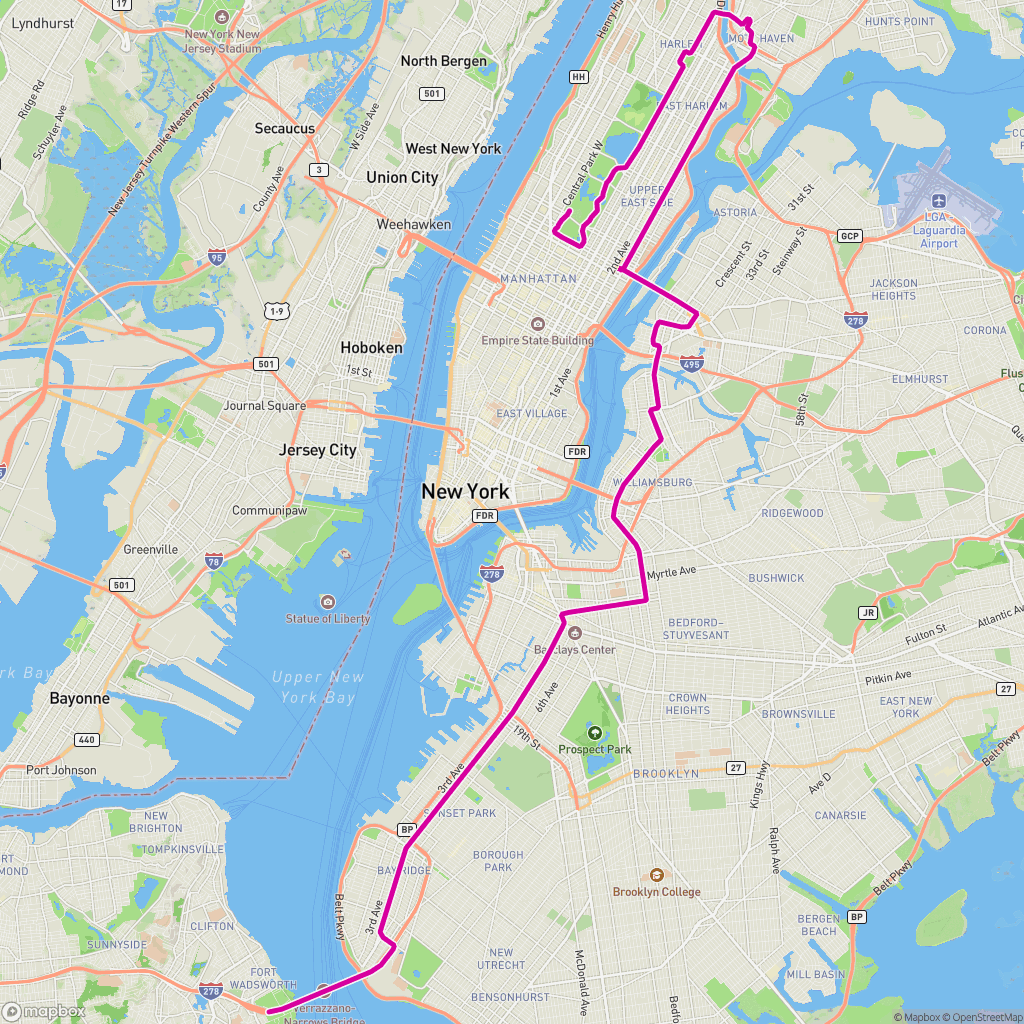 GPX on Mapbox
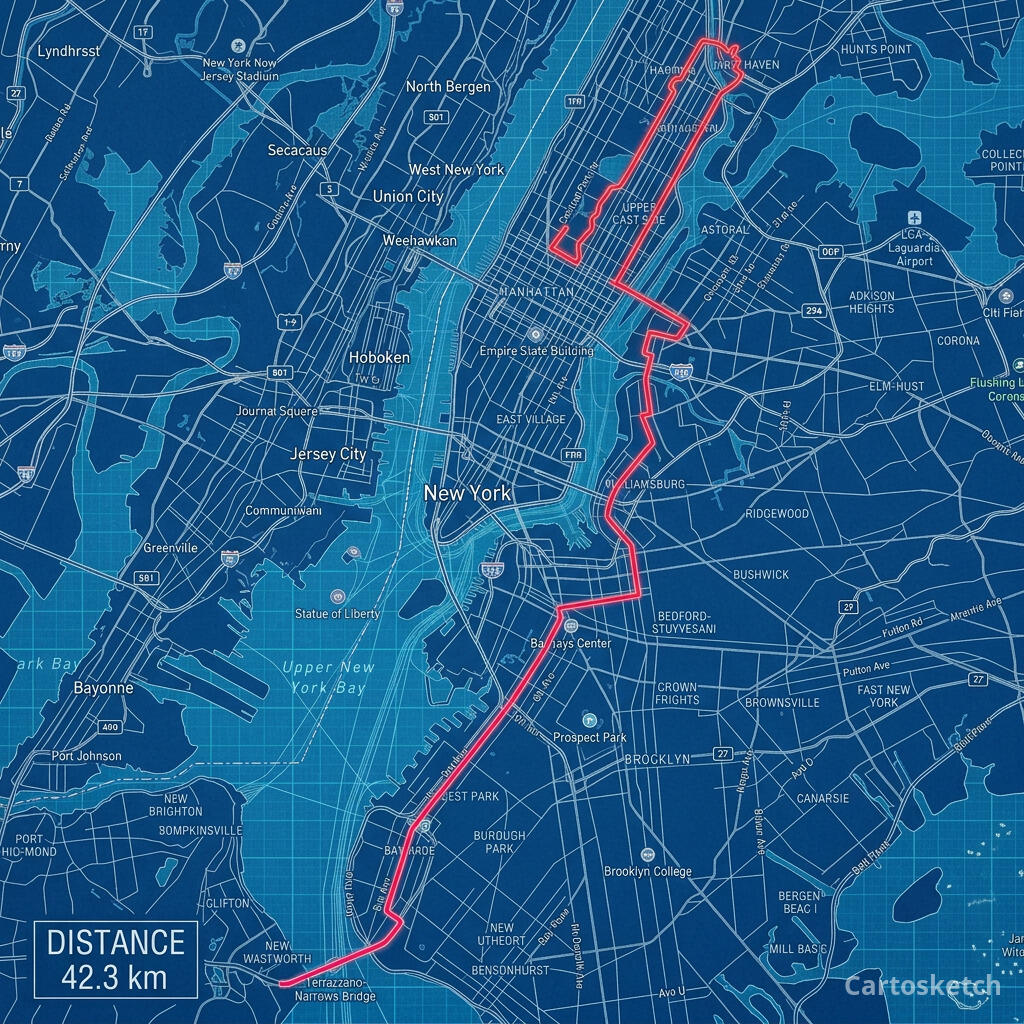 Cartosketch
4. 알맞은 스타일 선택하기
- Watercolor: 선물, 여행 기억, 부드러운 벽면 아트에 적합합니다.
- Blueprint: 마라톤 코스, 기술적인 경로 포스터, 도시 레이스에 적합합니다.
- Vintage Map: 장거리 라이딩, 해안 경로, 클래식 탐험 분위기에 적합합니다.
- Comic: 강한 대비의 포스터와 소셜 공유에 적합합니다.
경로는 그대로입니다. 스타일이 분위기를 바꿉니다.
5. 다운로드하고 인쇄하기
무료 계정은 1크레딧으로 흐름을 테스트할 수 있습니다. 유료 플랜은 더 높은 해상도와 맞춤 비율을 제공해 액자 인쇄에 더 적합합니다. 완성 이미지를 다운로드해 지역 인쇄소나 온라인 인쇄 서비스에 보내세요.
자주 묻는 질문
- Garmin에서는 GPX와 FIT 중 무엇을 내보내야 하나요?
- 가능하면 GPX를 사용하세요. Cartosketch는 GPX와 FIT를 지원하지만 GPX가 미리보기, 보관, 도구 간 이동에 더 쉽습니다.
- 계획 경로 대신 Garmin 레이스 활동을 사용할 수 있나요?
- 네. 완료된 활동은 실제로 달리거나 탄 정확한 선이므로 가장 좋은 출처인 경우가 많습니다. 내보내기 전에 잘못된 GPS 포인트만 정리하세요.
- Cartosketch가 경로 모양을 바꾸나요?
- 아니요. AI 스타일링 전에 업로드한 파일에서 경로를 렌더링합니다. 아트는 바뀌지만 GPX 기하학이 원본입니다.
신규 계정에는 무료 크레딧 1개가 제공됩니다 — 카드 등록 불필요. Product details